
Пользователь — это просто человек: тот, кто может войти через клиента, зарегистрированного в Versola. На этой странице разобрано его создание в административной панели и повседневные операции над уже существующим пользователем: claims, роли, сессии, passkey, лимиты и сброс пароля.
Прежде чем начать
Пользователи не привязаны к тенанту — одна запись в auth покрывает всю платформу — но
большинство операций над пользователем на этом экране (роли, лимиты) выполняются
относительно тенанта, выбранного в данный момент в боковом меню.
1. Найдите пользователя
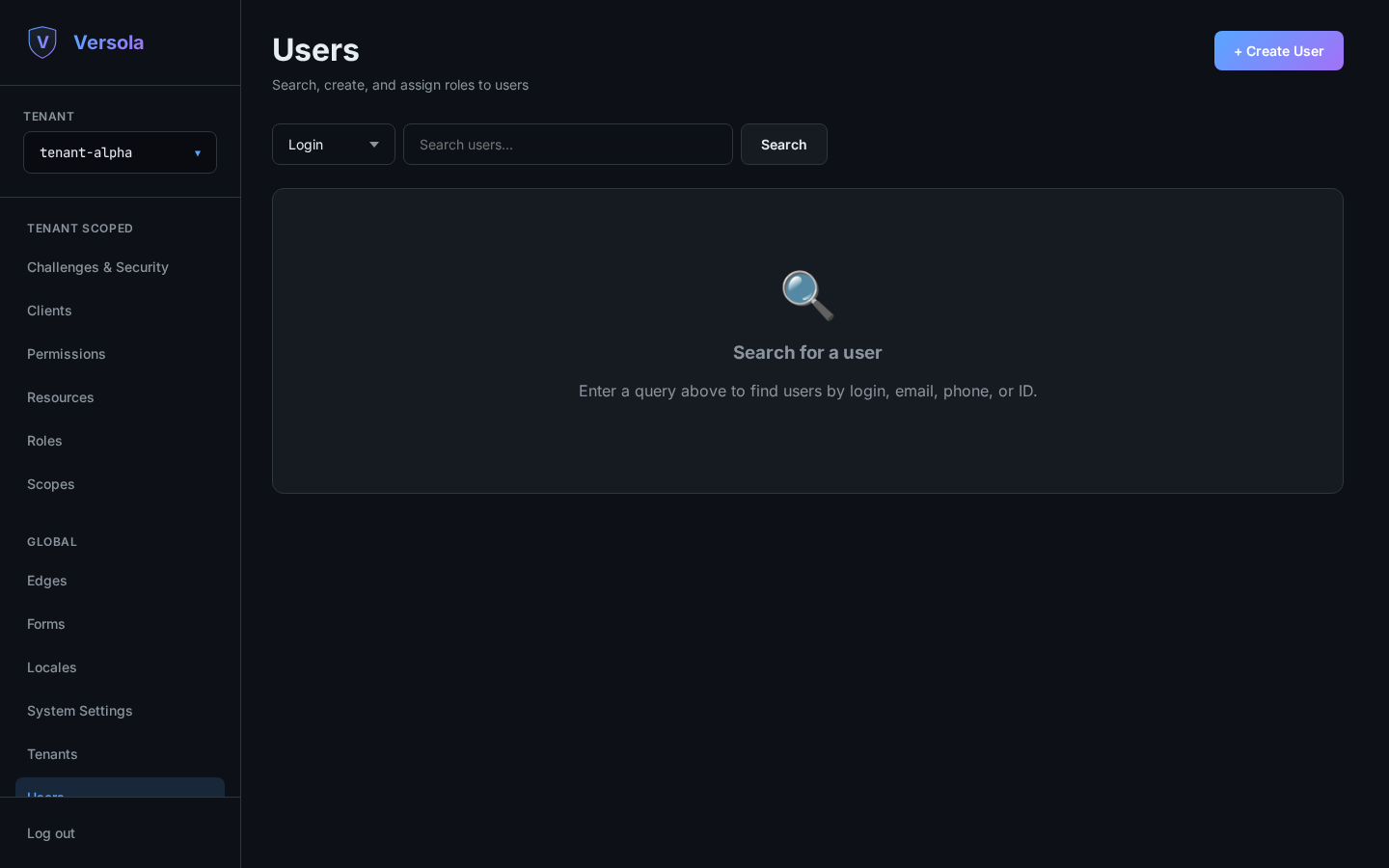
Откройте Users. Экран изначально пуст: пользователи ищутся по запросу, а не выводятся
списком, так как индекс может быть большим. Выберите поле поиска — Login, Email, Phone
или ID — либо просто начните вводить запрос, и поле определится автоматически (+
выбирает Phone, @ — Email, UUID — ID, все остальное — Login).
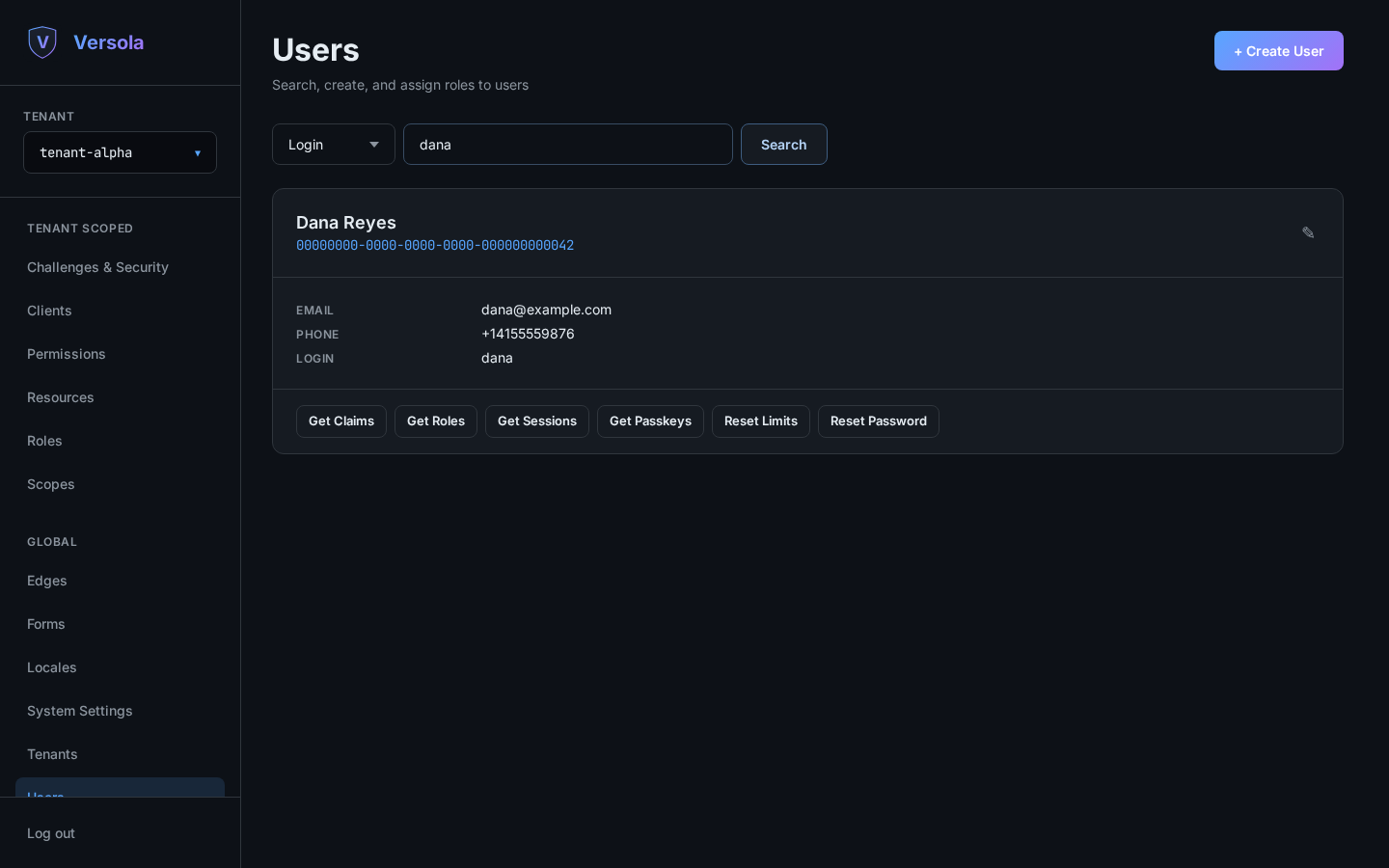
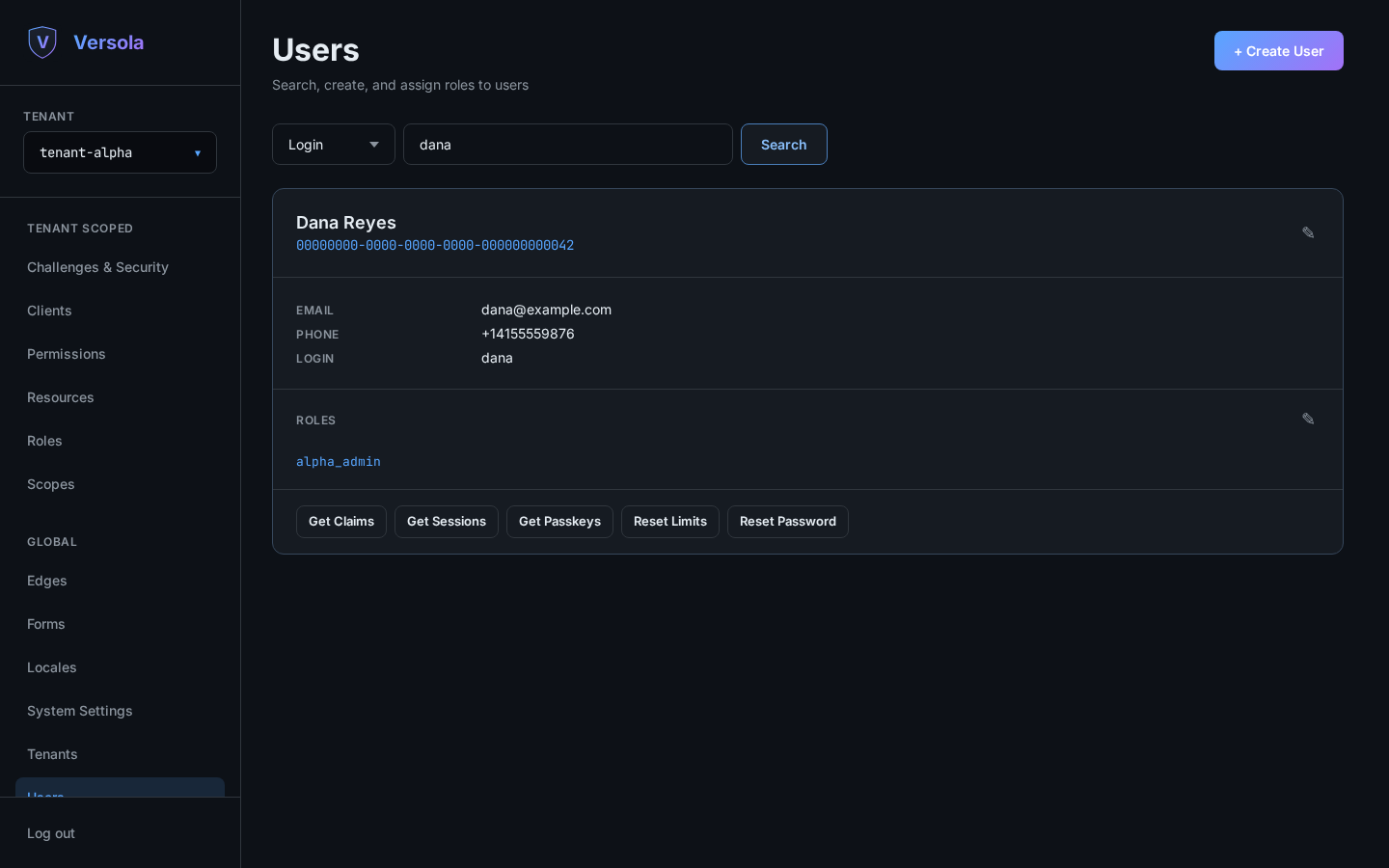
Найденные пользователи отображаются карточками с email, телефоном и логином. Карточка без
claim name и без claims имени/фамилии показывает «No Name» — это только отображение по
умолчанию, а не требование валидации.
2. Создайте пользователя
Нажмите + Create User.
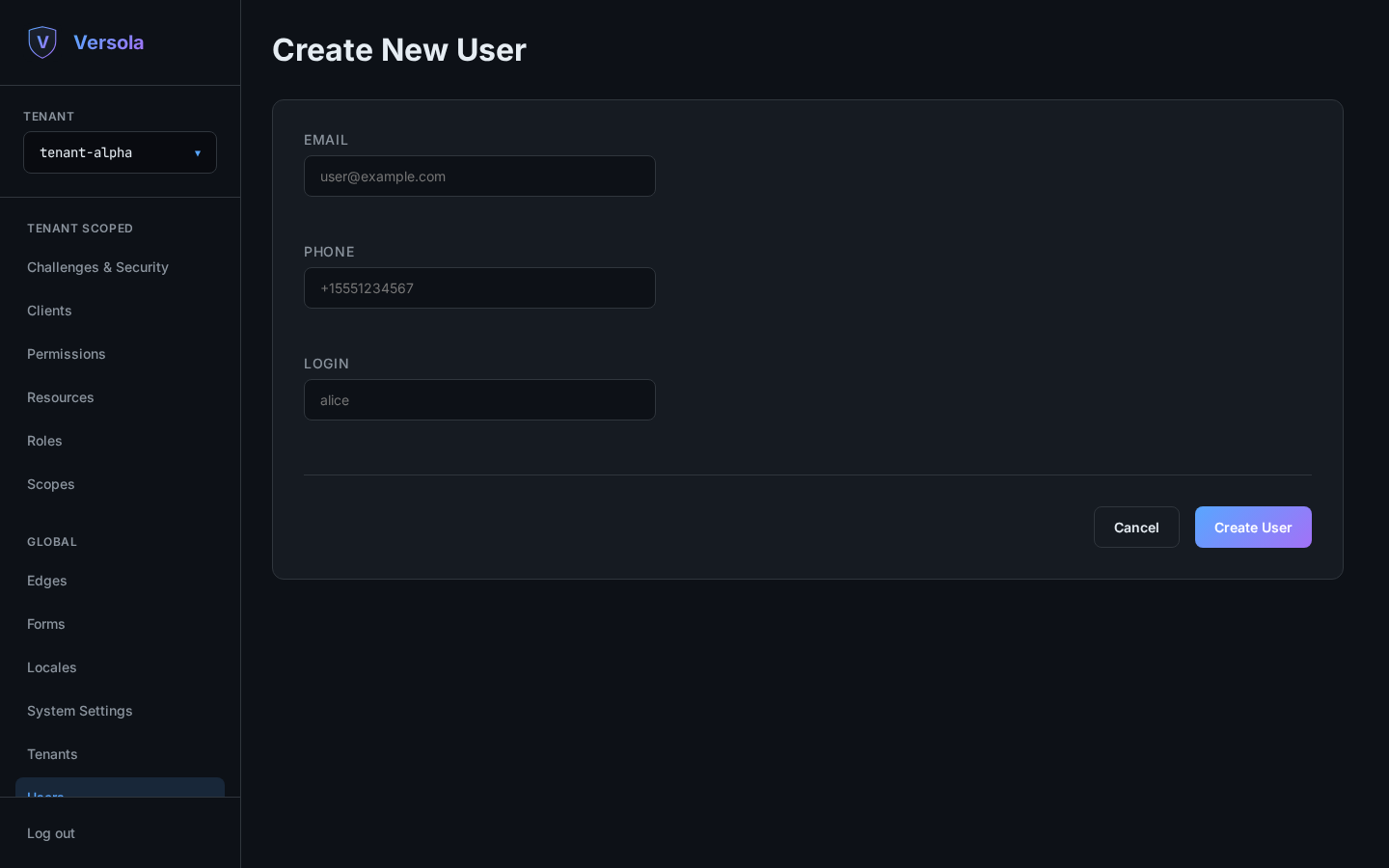
Все три идентификатора — Email, Phone, Login — по отдельности необязательны, но хотя бы один нужен, чтобы пользователь мог впоследствии войти. Каждый уникален глобально по всей платформе, а не только в текущем тенанте.
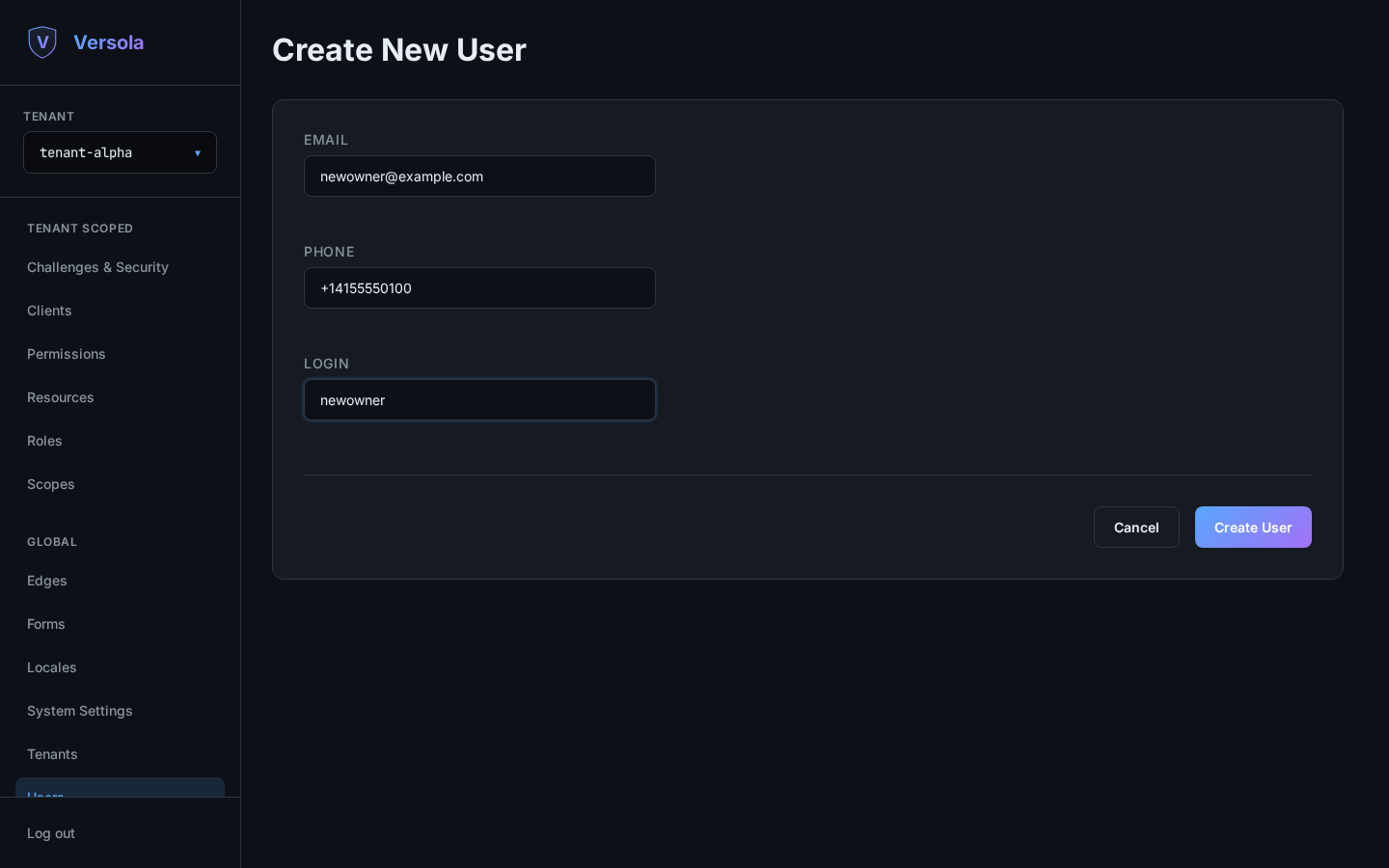
Телефон должен быть валидным номером в формате E.164 (например, +15551234567) — форма
проверяет это перед отправкой. Нажмите Create User, чтобы сохранить. Поля пароля здесь
нет — пользователь входит через настроенный auth flow клиента, либо вы можете запросить
временный пароль через Reset Password после создания пользователя (см. ниже).
3. Отредактируйте базовые поля
Нажмите на карандаш на карточке, чтобы снова открыть ту же форму с заполненными полями,
измените любое из email/phone/login и нажмите Update User. В central отправляются
только измененные поля.
4. Управляйте claims
Claims — это произвольные атрибуты, прикрепленные к пользователю: имя, адреса, пользовательские поля — что угодно. Нажмите Get Claims, чтобы раскрыть текущий набор на карточке, затем карандаш в этой секции, чтобы их отредактировать.
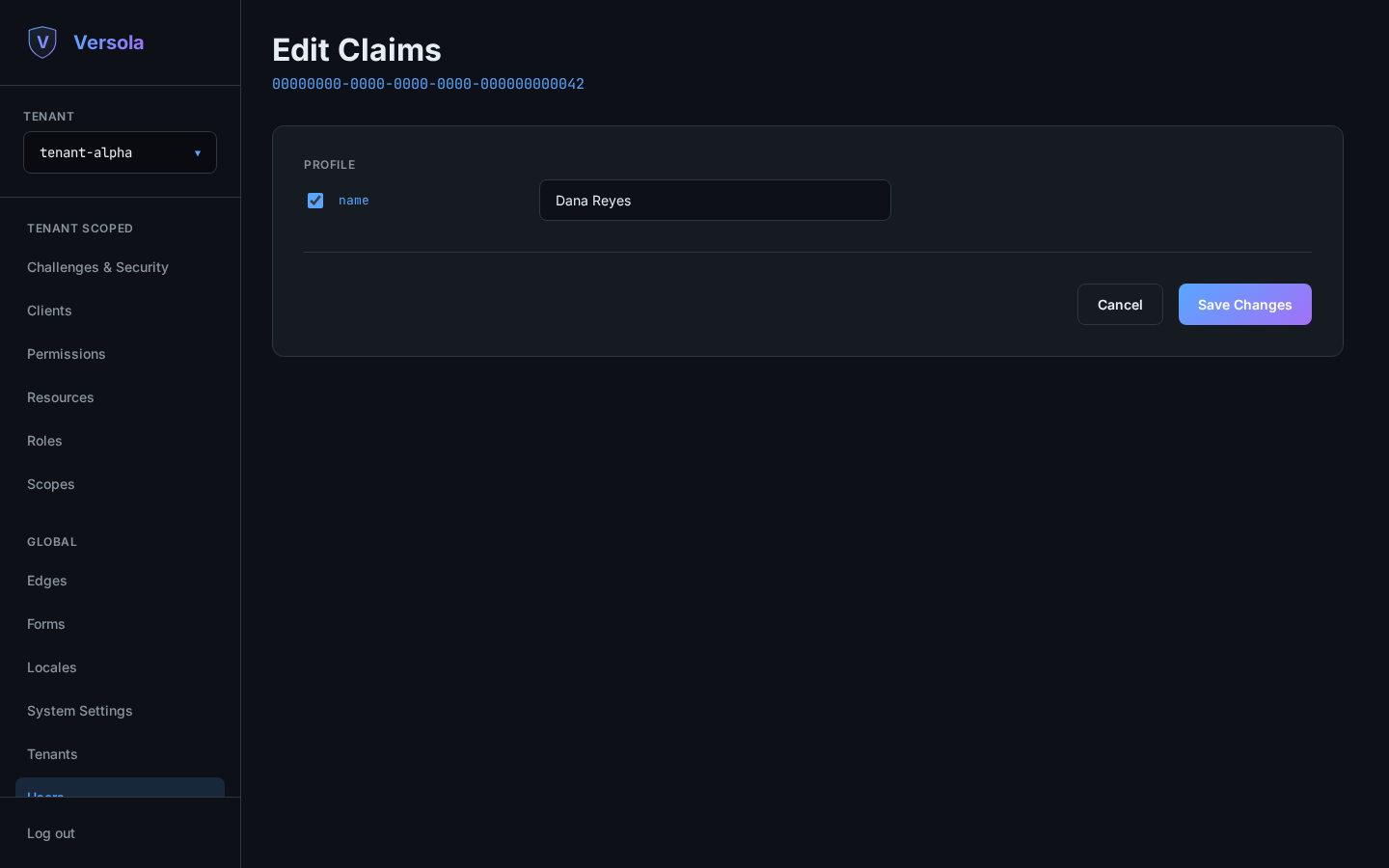
Claims сгруппированы по скоупу, чтобы было видно, какой скоуп раскрывает какой claim
клиенту. email и phone_number здесь доступны только для чтения — они зеркалируют поля
Email/Phone пользователя и редактируются из основной формы. Включение чекбокса активирует
claim с редактируемым значением; выключение удаляет его. Значения разбираются обратно в
true/false, числа или JSON-массивы/объекты, если они соответствуют такой форме, иначе
остаются строками.
5. Назначьте роли
Роли привязаны к тенанту, поэтому сначала убедитесь, что выбран нужный тенант. Нажмите Get Roles на карточке, чтобы загрузить роли пользователя в этом тенанте, затем карандаш в этой секции, чтобы открыть редактор ролей.
В редакторе выберите роль из выпадающего списка и нажмите Add, чтобы поставить ее в очередь на добавление; нажмите ✕ рядом с существующей ролью, чтобы поставить ее в очередь на удаление (или ↩, чтобы отменить удаление до сохранения). Раскрытие роли показывает разрешения, которые она дает, так что можно убедиться, какой доступ вы выдаете, прежде чем нажать Save roles.
6. Просмотрите сессии и passkey
Get Sessions выводит активные сессии пользователя по всем клиентам, для каждой — платформу, ОС, браузер и какие клиенты сейчас ее используют. Invalidate all sessions разом выходит из всех сессий пользователя — отзыва отдельной сессии нет.
Get Passkeys выводит зарегистрированные WebAuthn-credentials с названием, типом устройства и статусом синхронизации. Отсюда можно переименовать или удалить passkey.
7. Сбросьте лимиты или пароль
Reset Limits сбрасывает счетчики rate-limit пользователя в текущем тенанте — полезно, когда кто-то заблокирован по объективным причинам после серии неудачных попыток.
Reset Password генерирует временный пароль сроком на 12 часов и доставляет его по email или SMS — в зависимости от того, что указано у пользователя. Для этого у пользователя должен быть указан хотя бы один из этих идентификаторов.