
Разрешение — это именованный набор эндпоинтов ресурса. На этой странице разобрано его создание в административной панели. Общая картина описана в разделе Сущности.
Что понадобится
- Тенант, которому принадлежит разрешение.
- Ресурсы, чьи эндпоинты вы хотите объединить — они должны быть уже зарегистрированы (Как зарегистрировать ресурс), с уже добавленными к ним нужными эндпоинтами.
1. Откройте раздел Permissions
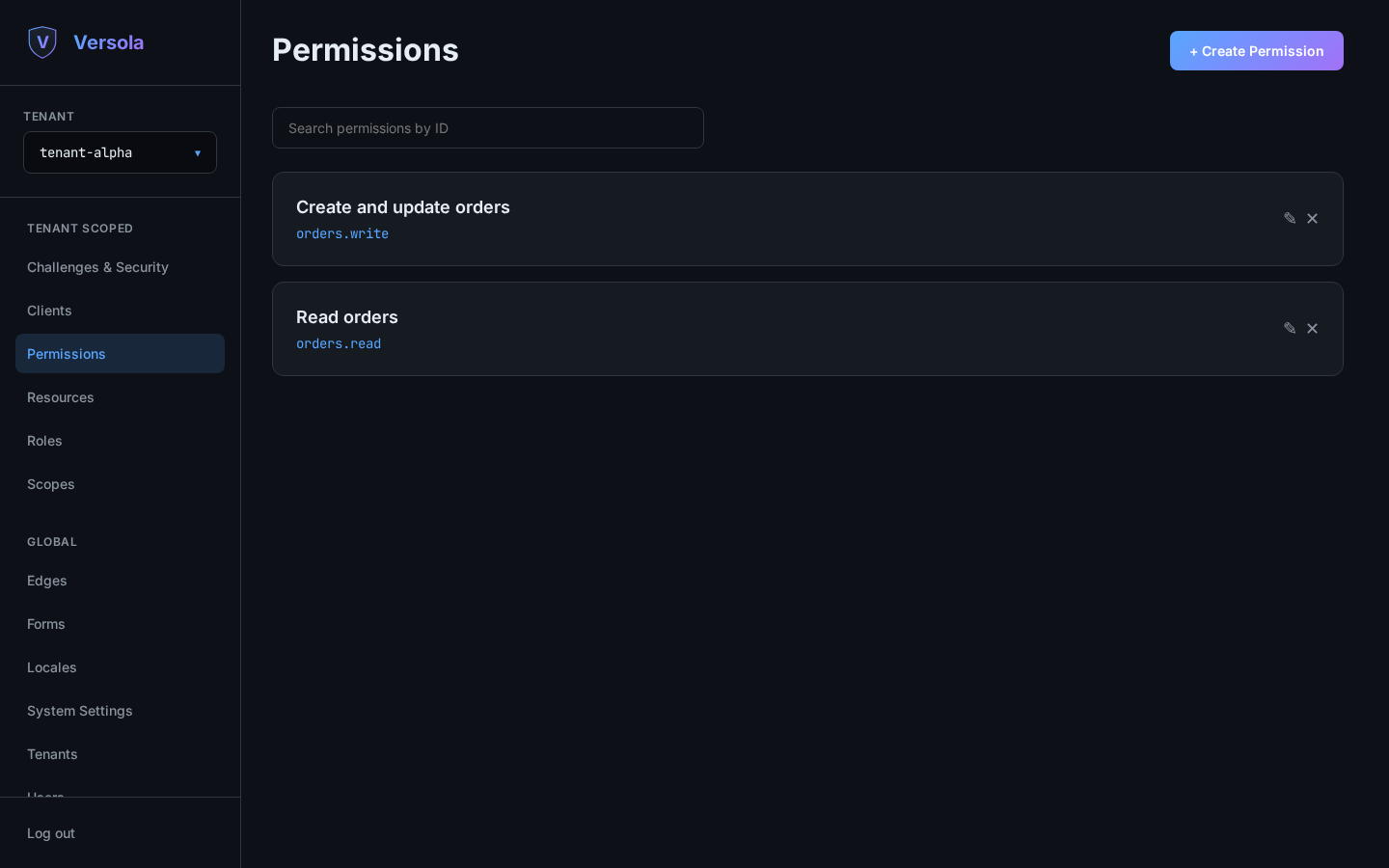
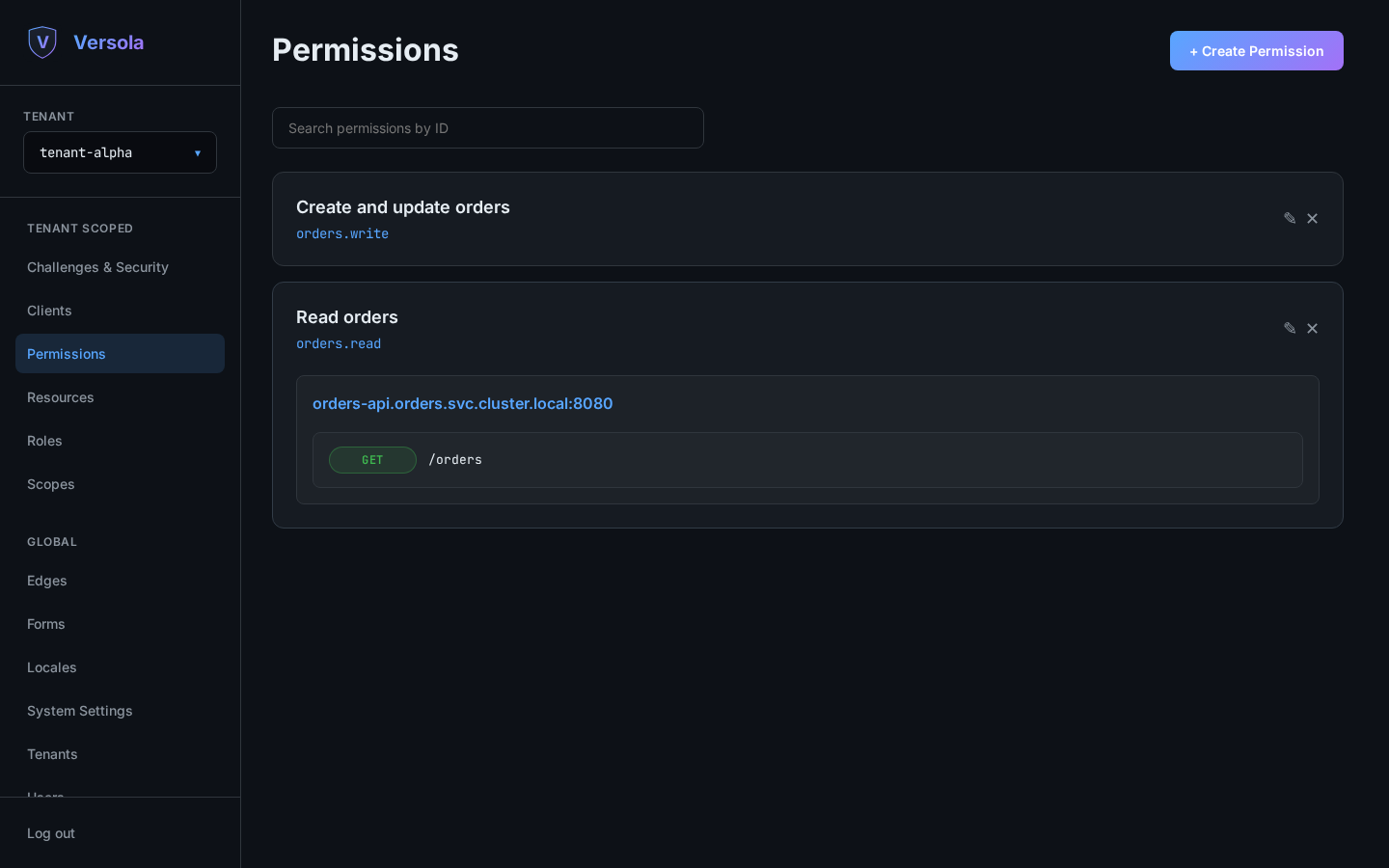
Выберите тенант и откройте Permissions. На каждой карточке показаны описание и ID разрешения; клик по карточке раскрывает ресурсы и эндпоинты, которые оно покрывает.
2. Начните создание разрешения
Нажмите + Create Permission.
3. Заполните идентификацию и привяжите эндпоинты
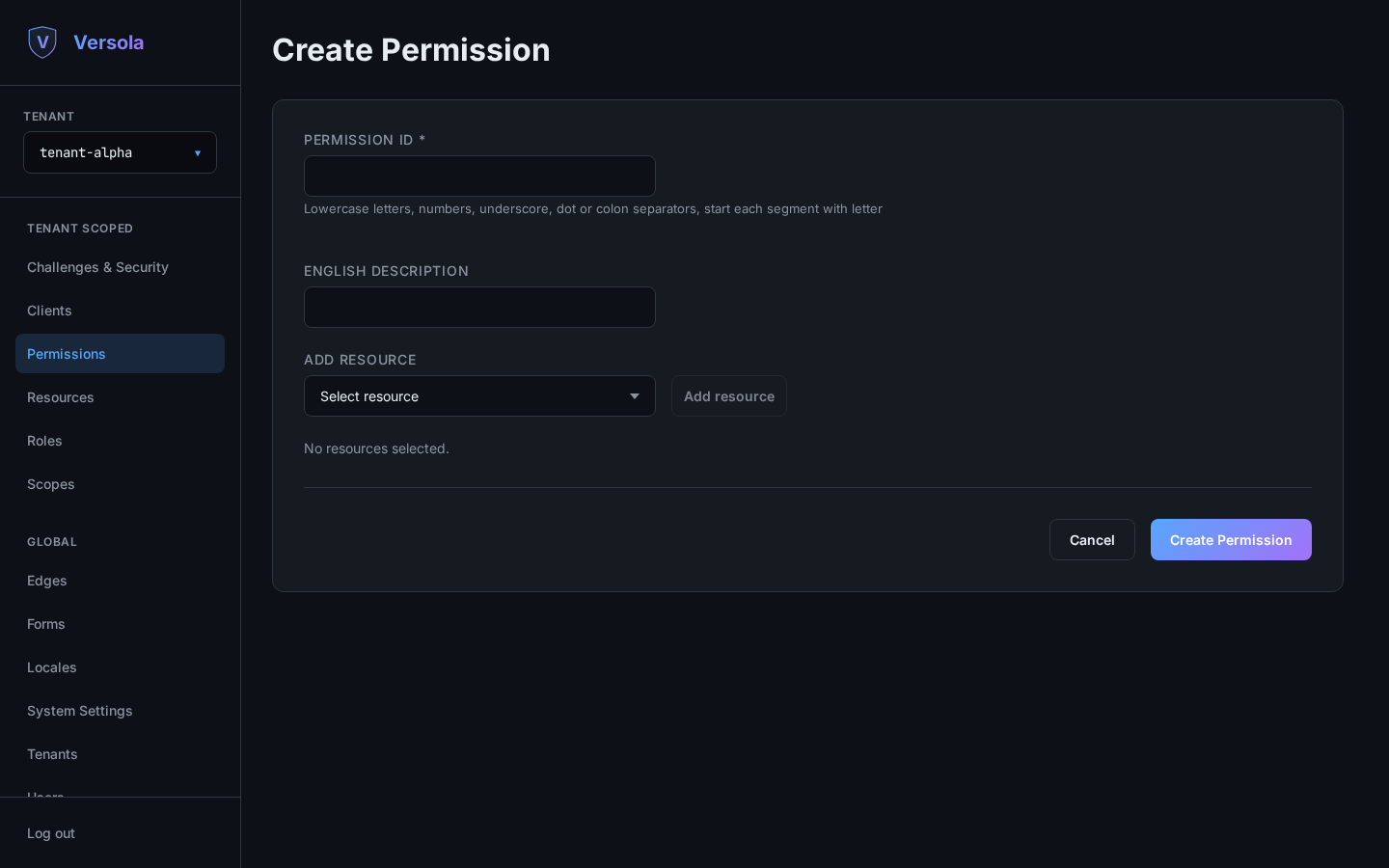
- Permission ID — строчные сегменты, разделенные
.или:, каждый начинается с буквы (например,orders.read,orders:write:managed). Неизменяем после создания. - English description — отображается по всей панели.
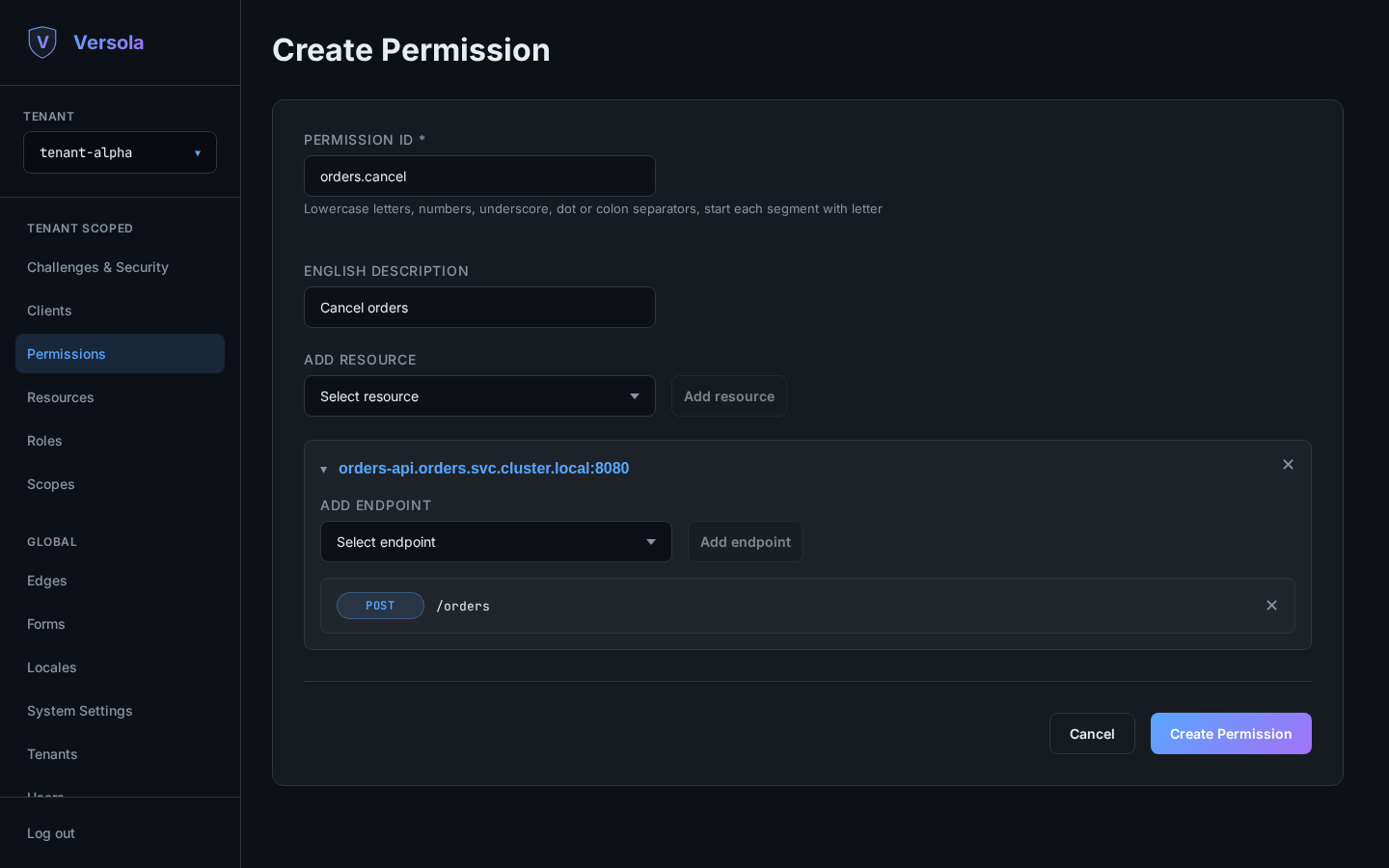
- Add resource — выберите ресурс из списка и нажмите Add resource, чтобы раскрыть его. Повторите для каждого ресурса, который должно охватывать это разрешение; разрешение свободно объединяет эндпоинты из нескольких ресурсов.
- Add endpoint — внутри раскрытого ресурса выберите один из его зарегистрированных эндпоинтов и нажмите Add endpoint. Выбрать можно только уже зарегистрированные на ресурсе эндпоинты — если нужного нет, сначала зарегистрируйте его там.
4. Создайте разрешение
Нажмите Create Permission. Теперь его можно привязать к роли или —
для интеграции через client_credentials — напрямую к Permissions клиента.
Привязка разрешения — только половина настройки: edge все равно проверяет собственное
выражение allow эндпоинта, step-up condition и max auth age на каждом запросе.
Редактирование или удаление разрешения
Иконка карандаша на карточке разрешения позволяет добавлять или убирать ресурсы и эндпоинты — сам Permission ID изменить после создания нельзя. Если эндпоинт, привязанный к разрешению, позже удаляют из его ресурса, разрешение сохраняет запись Detached endpoints, чтобы вы могли увидеть и убрать устаревшую ссылку. Иконка корзины удаляет разрешение целиком; любая роль или клиент, которым оно было выдано, теряют предоставленный им доступ.