
Клиент — это приложение, которое запрашивает у Versola токены. На этой странице разобрана его регистрация в административной панели. О том, что такое клиент и как он связан с остальными сущностями, читайте в разделе Сущности.
Что понадобится
- Тенант, которому принадлежит приложение.
- Точный список redirect URI, которые будет использовать приложение.
- Скоупы, которые ему нужны (если их еще нет, создайте их в разделе Scopes).
- Разрешения, нужные ему от своего имени — актуально только для machine-to-machine
клиентов, использующих grant
client_credentials.
1. Откройте раздел Clients
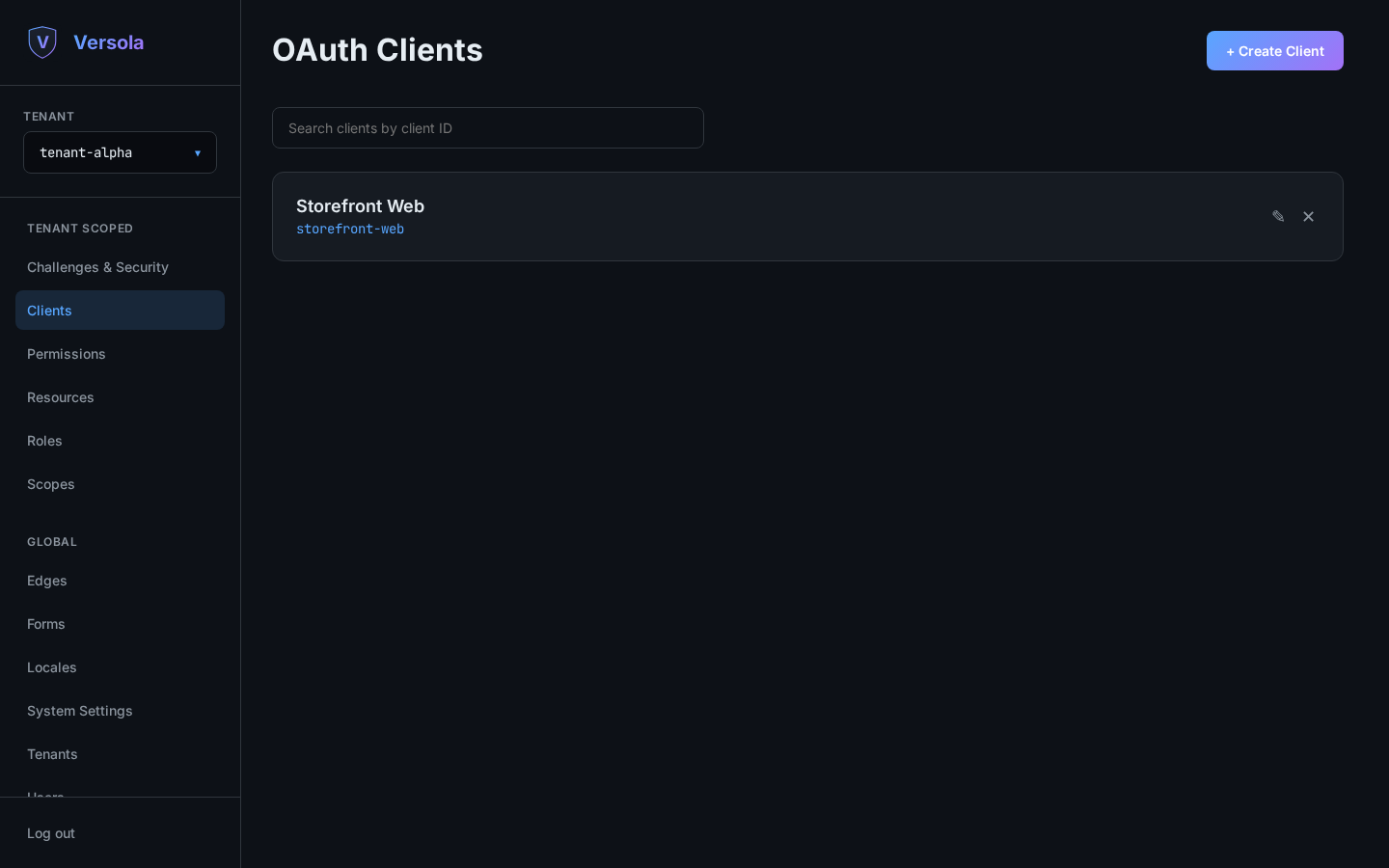
Выберите тенант в боковом меню и откройте Clients. В списке отображаются все клиенты этого тенанта с их client ID и бейджем Secret Rotation, если предыдущий секрет еще активен.
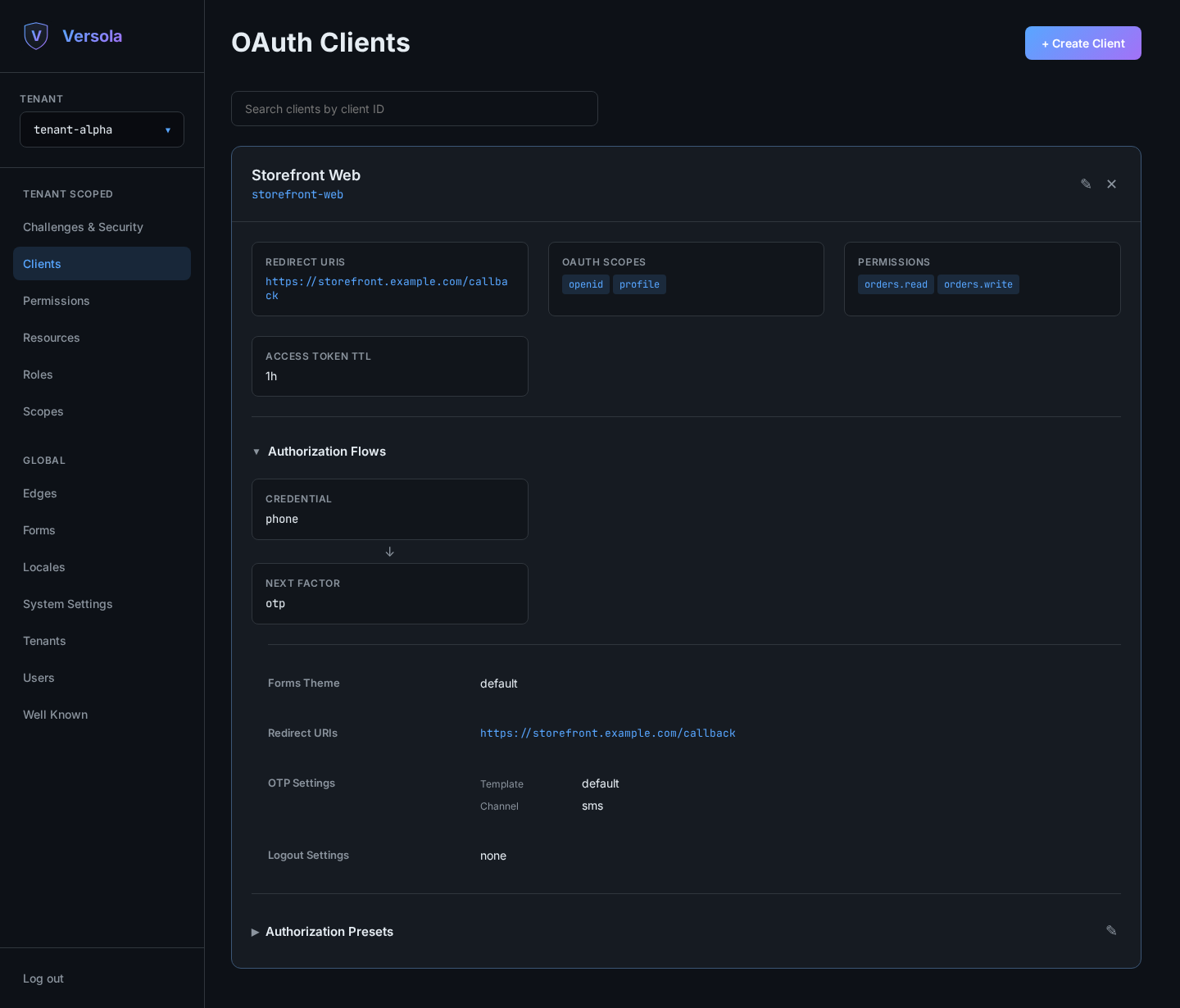
Клик по карточке раскрывает полную конфигурацию: redirect URI, скоупы, разрешения, TTL токена и auth flow.
2. Начните создание клиента
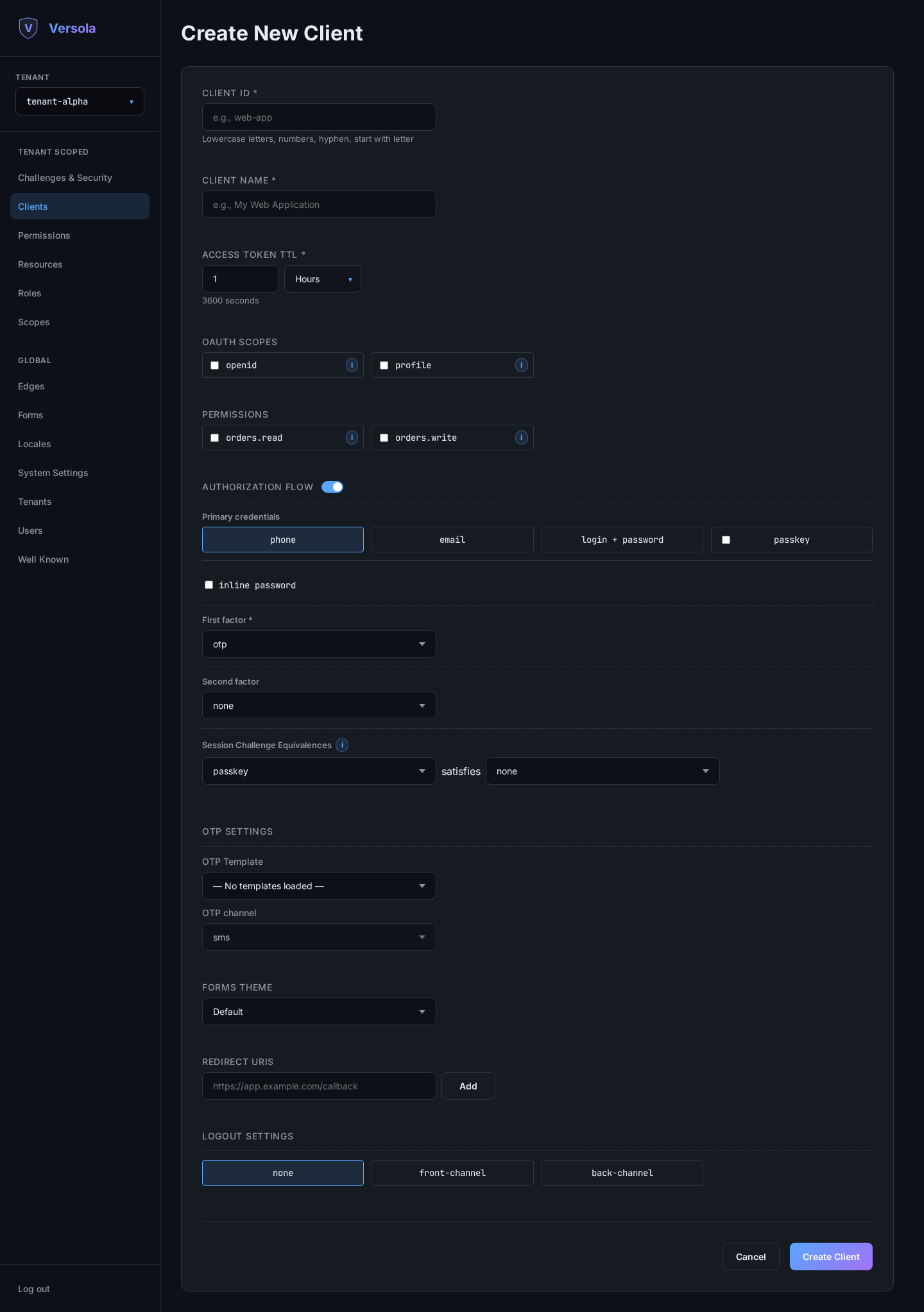
Нажмите + Create Client.
3. Заполните идентификацию и параметры токена
- Client ID — строчные буквы, цифры и дефисы, начинается с буквы. Неизменяем после создания.
- Client Name — человекочитаемое название, отображается в панели и на экранах входа.
- Access Token TTL — задается в минутах или часах; держите его коротким и полагайтесь на refresh-токены.
4. Выдайте скоупы и разрешения
OAuth Scopes — скоупы, которые этот клиент может запрашивать. Каждый раскрывается и показывает возвращаемые claims, так что видно, что именно приложение узнает о пользователе.
Permissions используются только когда клиент вызывает API от своего имени через
client_credentials. Каждое разрешение раскрывается и показывает эндпоинты, которые оно
открывает. Для клиента, действующего только от имени пользователей, оставьте поле пустым.
5. Настройте authorization flow
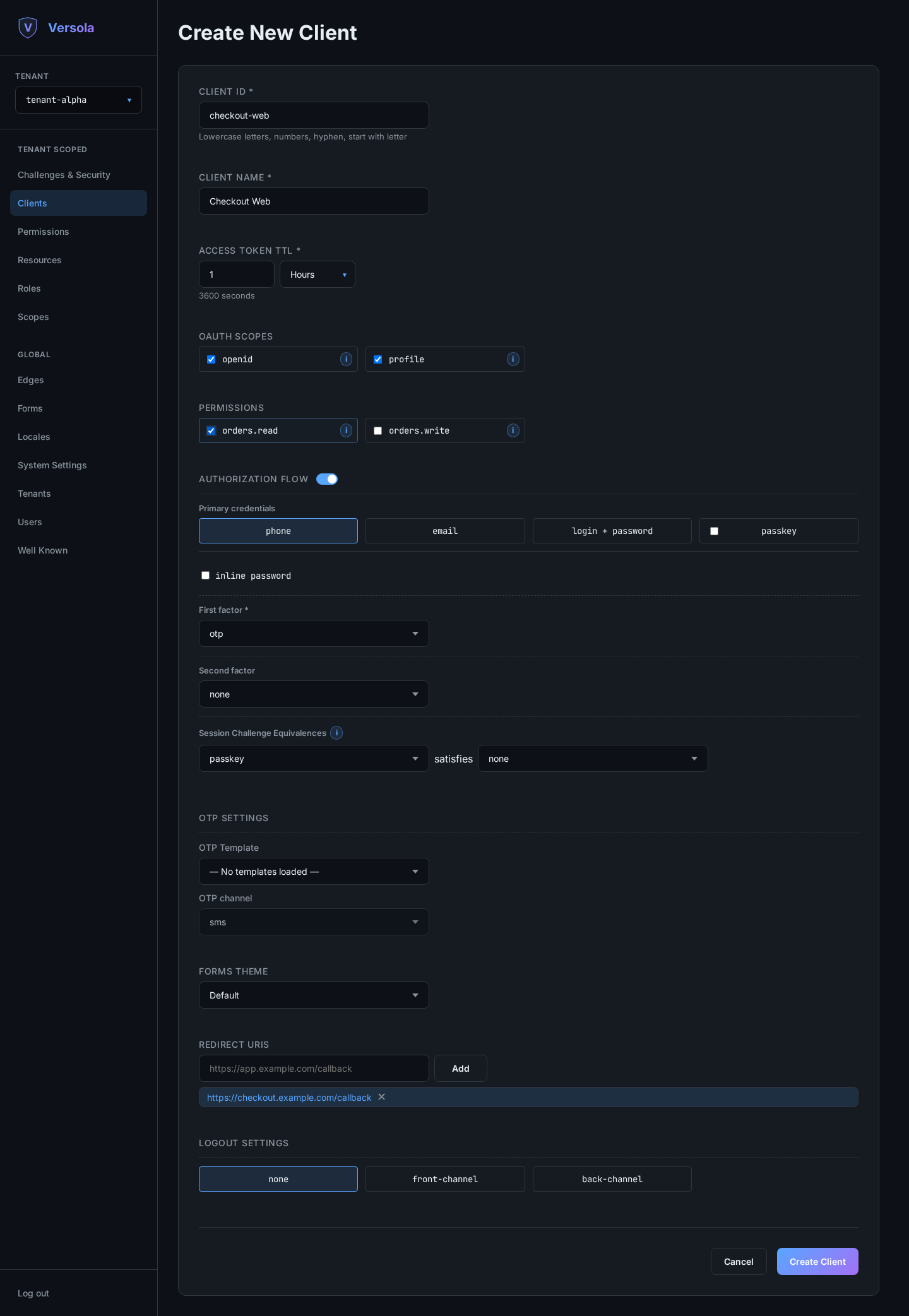
Секция Authorization Flow определяет сценарий входа для этого клиента:
- Primary credentials — что запрашивается первым:
phone,emailилиlogin + password. - First factor — следующая проверка:
otpилиpassword. - Second factor — дополнительная необязательная проверка.
- Passkey — предлагать вход по passkey, при необходимости со своим следующим фактором, и предлагать пользователям зарегистрировать passkey.
- Session Challenge Equivalences — объявить, что уже пройденная в сессии проверка засчитывается за другую, чтобы не спрашивать вернувшегося пользователя дважды.
- OTP Settings — шаблон и канал доставки одноразовых кодов. При первичном credential «телефон» канал фиксируется на SMS.
- Forms Theme — тема оформления экранов входа.
Если выключить переключатель Authorization Flow, клиент становится чисто
client_credentials: скоупы, redirect URI, темы и настройки выхода к нему неприменимы, и
форма их скрывает.
6. Включите самостоятельную регистрацию (опционально)
Переключатель Registration появляется, если primary credential — phone или email и
inline password выключен: регистрации нужен входной credential, который проверяется через
OTP, поэтому она недоступна для клиентов login + password.
Включите его, чтобы новые пользователи могли создать аккаунт прямо с карточки credential, а не только входить в существующий. Credential для проверки зафиксирован тем же primary credential, что выбран выше.
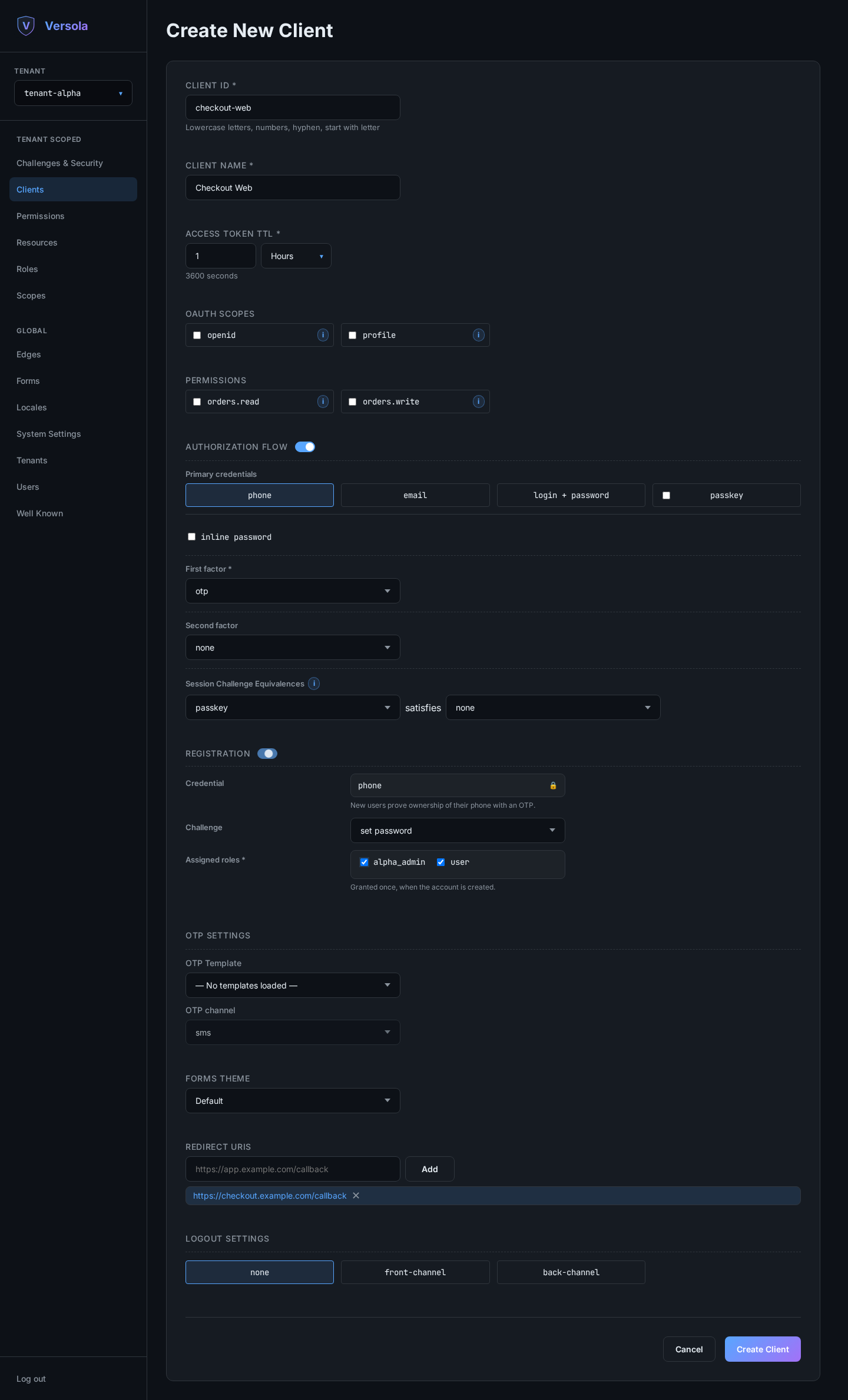
- Challenge — что происходит после успешного OTP:
none(аккаунт создается, и пользователь сразу входит в систему),set passwordилиenroll passkey. - Assigned roles — роли, которые выдаются аккаунту в момент создания, для текущего выбранного тенанта. Нужна хотя бы одна роль.
Уже зарегистрированный credential никогда не раскрывает этот факт: при его вводе форма молча переключается на обычный вход по OTP вместо продолжения регистрации, так что регистрацию нельзя использовать для перебора существующих аккаунтов.
7. Добавьте redirect URI
Введите URI и нажмите Enter или Add. Значения должны точно совпадать с тем, что
приложение отправит в redirect_uri; все остальное будет отклонено на /authorize.
8. Настройте выход (опционально)
Выберите front-channel или back-channel logout и укажите соответствующий URI, если приложение должно узнавать о завершении сессии.
Если клиент работает через edge, укажите собственные эндпоинты edge вместо URL самого
клиента: /logout/frontchannel и /logout/backchannel. Edge предоставляет оба «из коробки»
и завершает сессию для всех клиентов, проходящих через него, — реализовывать эти эндпоинты
самостоятельно не нужно.
9. Создайте клиента и сохраните секрет
Нажмите Create Client. Versola сгенерирует секрет клиента и покажет его один раз.
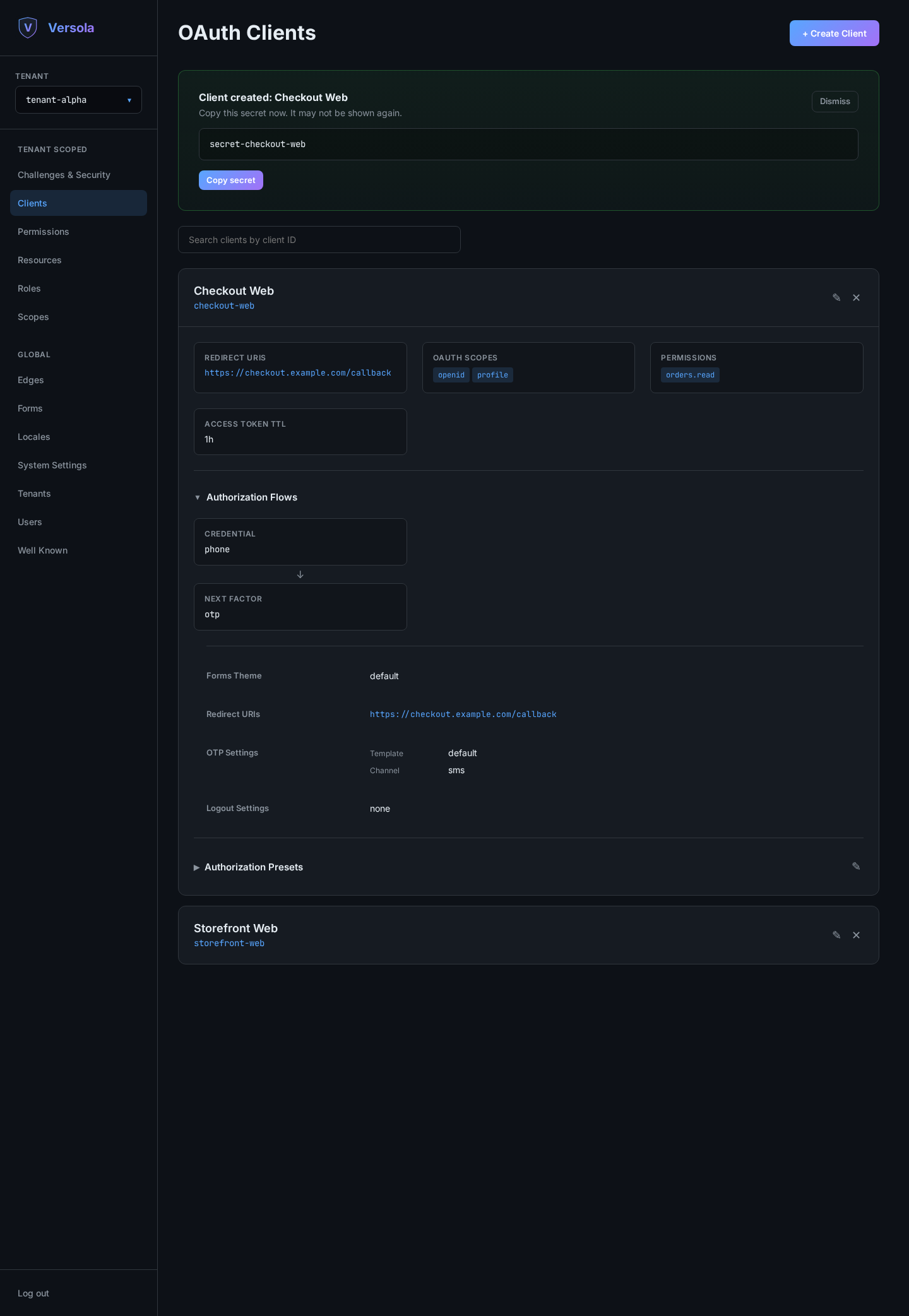
Сразу перенесите его в свое хранилище секретов. Позже его получить нельзя; если секрет утерян, выполните ротацию на экране редактирования клиента.
Ротация секрета
Откройте клиента на редактирование и нажмите Rotate Secret. Versola выпустит новый секрет, оставив предыдущий действительным и пометив клиента бейджем Secret Rotation. Разверните новый секрет, затем нажмите Delete old secret, чтобы завершить ротацию.
Дальше
- Зарегистрируйте API, которые будет вызывать этот клиент: Как зарегистрировать ресурс
- Добавьте клиента в Audience этих ресурсов, чтобы он мог получать для них токены.